
在进行照片后期处理时,很多人希望能让头发变得又大又长,这样的效果既能让整体形象更加迷人,又能增添画面的视觉冲击力。如果你也想在PS中实现这个效果,下面将为你详细讲解如何操作,帮助你轻松打造大片效果。
调整头发的形状与长度
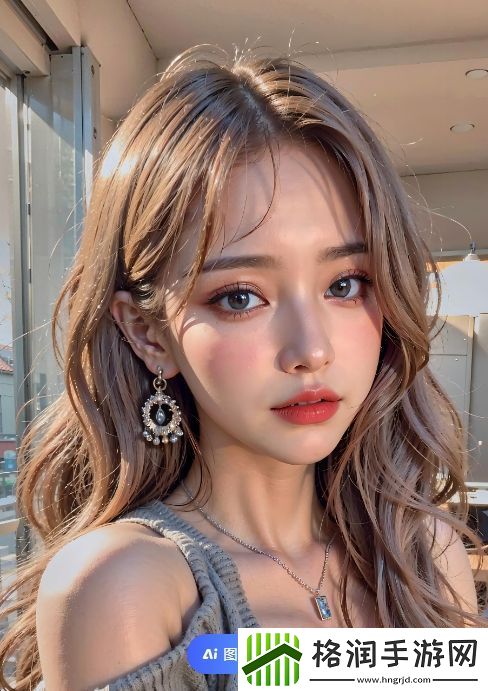
我们需要通过PS工具来延伸和调整头发的形状。打开你的图片后,使用“钢笔工具”沿着头发的轮廓进行勾画,确保线条精细准确。利用“路径”工具将勾画出的路径转化为选区。选区生成后,你可以使用“自由变换”功能来调整头发的长度和形状。为了保持自然的流线感,不要让头发变得过于僵硬,适当的弯曲和自然垂落是至关重要的。
增加头发的厚度与层次感
为了让头发看起来更加丰满,我们可以在PS中使用“图层复制”技巧来增加头发的厚度。复制原本的头发层,应用“高斯模糊”工具略微模糊复制层,然后通过改变图层的透明度来调节厚度。这个操作可以增加头发的层次感,使其看起来更加饱满有质感。别忘了运用“图层蒙版”来进行适当的过渡,确保效果不生硬,过渡自然。
利用色彩调整提升视觉效果
色彩的调整也是后期修饰中不可忽视的一部分。通过“色相/饱和度”工具,可以调整头发的色调,让头发在视觉上显得更加光泽亮丽。此外,使用“曲线”调整工具来增加头发的对比度,使头发部分更加突出,形成强烈的立体感。通过色彩和光影的结合,能够让头发显得更加生动与动感。
修复细节与增添光泽感
细节是决定成败的关键,尤其在处理头发时。你可以使用“修复画笔工具”来修复头发中的小瑕疵或杂乱部分。通过精细修复,去除多余的杂线,使得整体效果更加干净整洁。此外,运用“加深/减淡”工具可以进一步增强头发的光泽感,让发丝看起来更加顺滑、亮丽,增加画面的整体美感。
最后的修饰与整体调整
完成了头发的基本处理后,别忘了进行整体的调整。可以通过对比度、亮度等基础调节,让图片呈现出更加统一的视觉效果。在这一步中,可以微调肤色、背景等其他元素,确保头发的效果与整体图片协调一致。
通过以上几步,你就能够在PS中轻松制作出大片效果的大又长头发,让你的照片更加迷人动人。无论是个人照片还是商业拍摄,这些技巧都能帮助你获得理想的效果。
