打印机随之使用时间长了,我们会遇到各种各样的问题,很多问题都可以自己去解决。例如,有时会遇到诸如“0x00000bc4”这样的错误代码,导致无法找到打印机。为了便于用户能够处理这一错误情况,下面便为大家介绍一下“0x00000bc4”错误的成因及解决方法,帮助恢复共享打印机使用。

一、“0x00000bc4”错误代码意思
错误代码“0x00000bc4”通常表示系统内存管理错误,特别是在处理文件系统操作时出现的错误。在打印机共享的场景下,这个错误可能源于文件系统、网络连接或驱动程序方面的问题,导致系统无法正确识别或访问共享的打印机。
二、0x00000bc4错误原因
1、驱动程序不兼容:打印机驱动程序与操作系统版本不匹配,或者驱动程序本身存在缺陷。
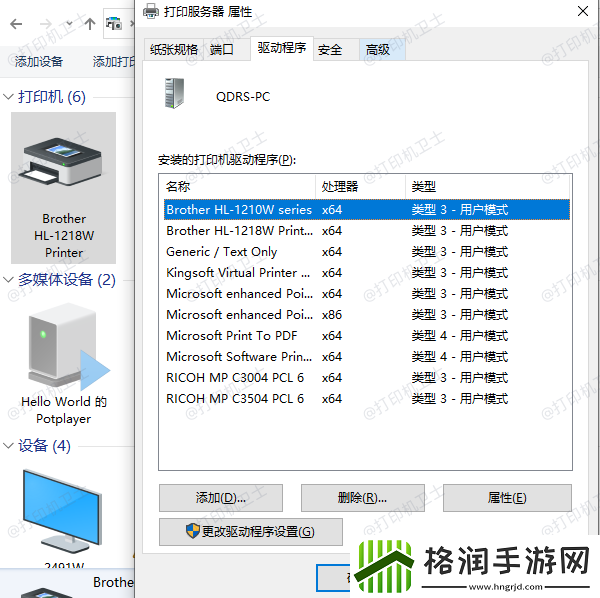
2、网络配置错误:包括IP地址冲突、子网掩码不正确、DNS解析失败等网络设置问题。3、系统文件损坏:系统内存管理相关的文件损坏或丢失。4、权限设置不当:打印机共享的权限设置限制了某些用户的访问。
三、打印机0x00000bc4错误解决方法
1、更新或重新安装驱动程序
为了打印机驱动可以安装成功,建议卸载现有驱动程序,重启计算机后,安装新下载的驱动程序。安装完成后,尝试重新连接到共享打印机。
①、安装并打开-本站,然后点击“立即检测”;

②、软件便会自动检测打印机型号匹配驱动以及检测打印机存在的问题;
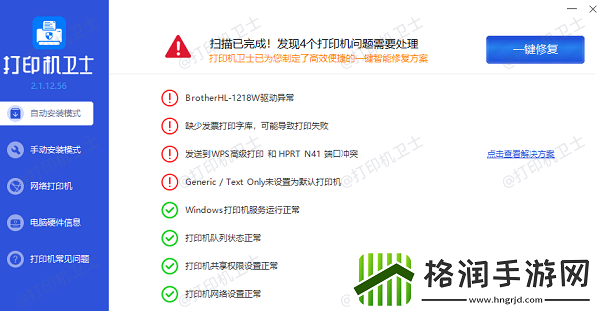
③、根据检测结果点击“一键修复”软件便会进行下载安装驱动,同时解决修复打印机问题。
2、检查网络设置
①、确认您的计算机和打印机都在同一网络中,且网络连接稳定。②、验证IP地址和子网掩码设置,确保没有冲突。
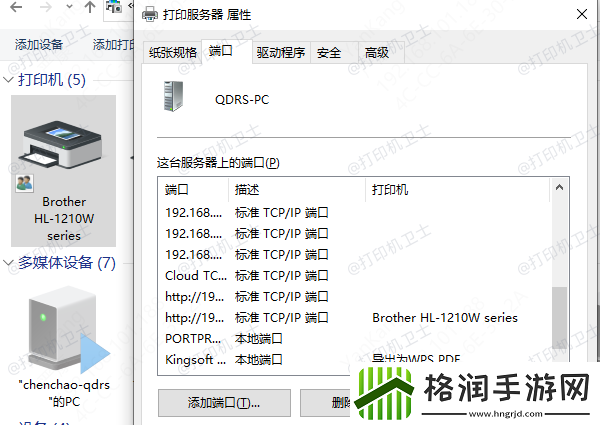
③、重启路由器和打印机,有时简单的重启就能解决网络问题。
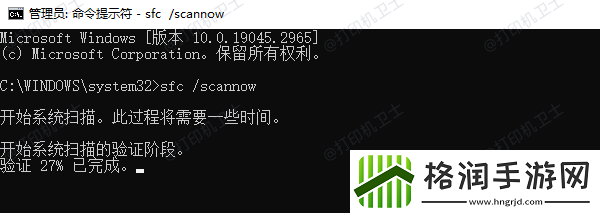
3、运行系统文件检查器
①、在Windows中,使用系统文件检查器(SFC)扫描并修复可能损坏的系统文件。②、打开命令提示符(管理员模式),输入sfc /scannow并按回车键执行。
4、调整共享权限
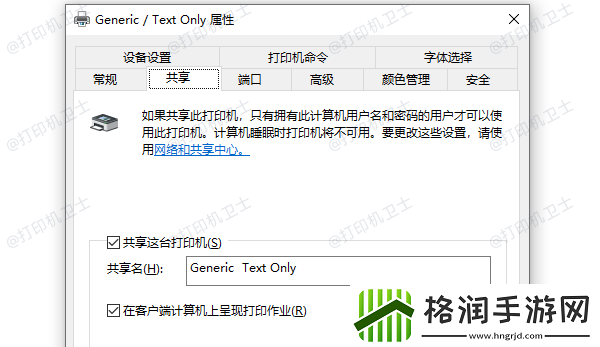
①、确保打印机共享设置允许您的用户账户访问。②、在“控制面板”>“设备和打印机”中右击打印机图标,选择“打印机属性”,在“共享”标签页检查权限设置。