在快节奏的工作与学习环境中,打印机是我们不可或缺的伙伴。然而,当它突然显示“错误”或“脱机”状态时,不仅会让人感到沮丧,还可能打乱我们的计划。本文旨在提供一系列实用步骤,帮助您迅速诊断并修复这些常见的打印机问题,确保您的工作流程不受干扰。

有线连接:检查USB或以太网电缆是否牢固地插入计算机和打印机。
无线连接:确认打印机已正确连接到您的Wi-Fi网络,并且网络信号良好。
1.2 检查电源确保打印机已打开并正常供电,有时重启打印机可以解决一些暂时性的问题。
第二步:检查打印机状态2.1 清除纸张卡住如果打印机屏幕上显示“纸张卡住”,请按照打印机手册中的说明清除卡纸。
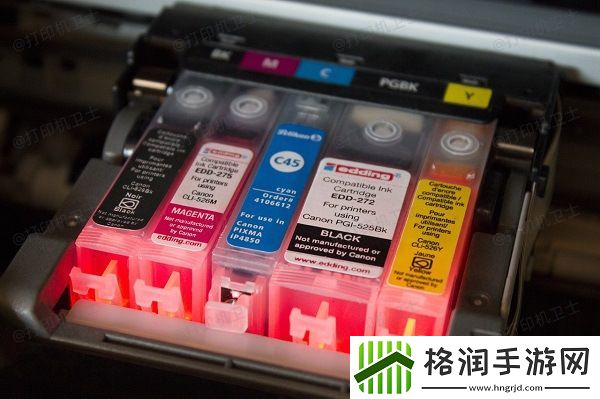
2.2 检查墨盒或碳粉确保墨盒或碳粉充足,没有过期或安装不当。
如果打印机屏幕显示具体的错误代码,请查阅用户手册或在线搜索该代码的含义及解决方法。
第三步:重置打印机设置3.1 打印测试页从控制面板或打印机菜单中选择“打印测试页”功能,以检查打印机的基本功能是否正常。
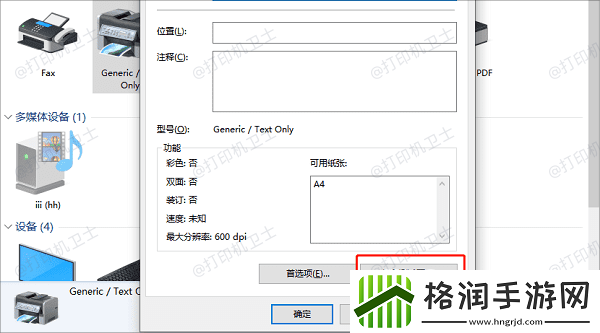
对于无线打印机,尝试重置网络设置,重新连接到Wi-Fi网络。
3.3 工厂重置如果以上步骤无法解决问题,可以考虑进行工厂重置,但请注意,这将删除所有自定义设置和保存的数据。
第四步:更新驱动程序和软件4.1 检查驱动程序驱动程序是电脑与打印机之间的桥梁,如果驱动程序过时或损坏,就可能导致打印问题。因此,我们需要及时更新打印机驱动程序,这可以通过本站来自动更新。
①、在打印机正常连接到电脑的前提下,打开本站,点击“立即检测”。
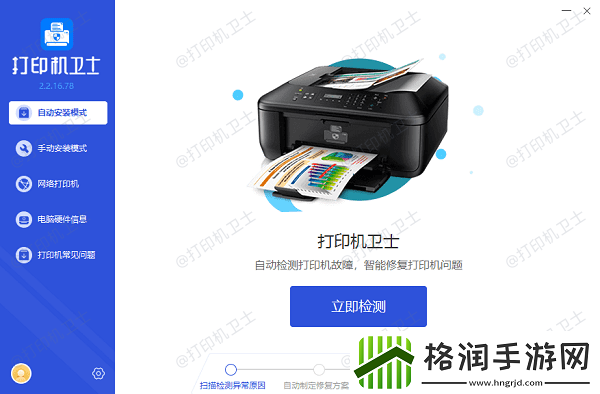
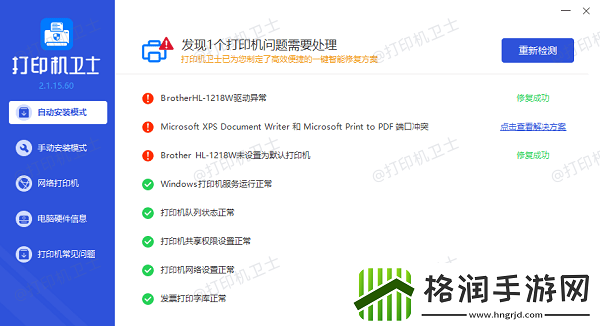
②、如果显示您的打印机驱动异常,点击“一键修复”。
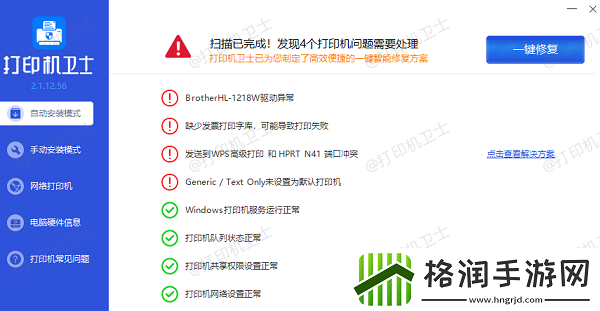
③、等待修复成功后,重启打印机,让新版驱动正常生效。
确保您的计算机操作系统是最新版本,有时候系统更新会包含对打印机支持的改进。
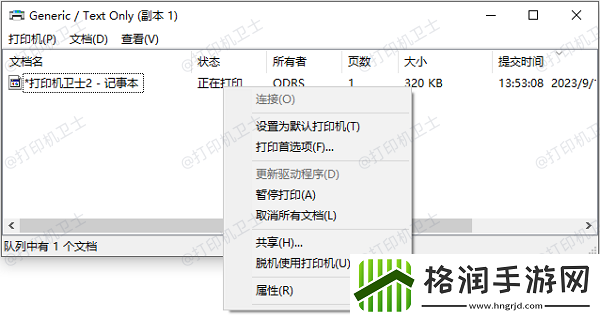
第五步:检查打印队列5.1 清理打印队列打开控制面板中的“设备和打印机”,找到您的打印机,右键点击并选择“查看打印队列”。取消任何挂起或失败的打印作业。