在现代办公和教育环境中,打印机是不可或缺的工具,用于文档打印、图像输出以及资料复印等。正确配置打印机不仅能确保打印作业的顺利进行,还能优化资源使用,提升办公效率。本文将详细阐述如何在Windows操作系统中配置打印机,确保您能够顺利完成打印任务。

打印机的连接方式主要有USB直连、网络连接(有线或无线)两种。不同的连接方式需要采取不同的配置步骤。
USB直连:将打印机的USB线一端插入打印机的USB接口,另一端插入电脑的USB接口。
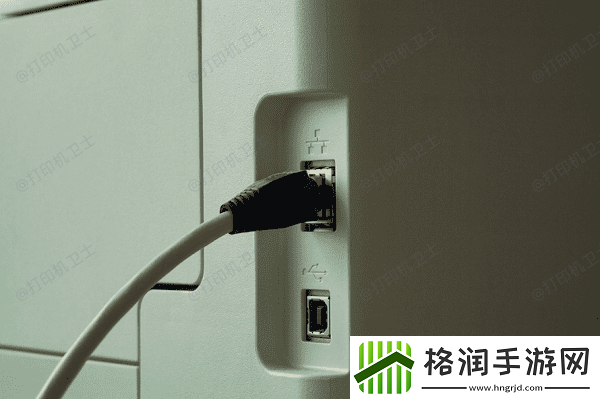
网络连接:确保打印机和电脑连接至同一网络,可通过有线以太网或Wi-Fi实现。
二、安装打印机驱动程序驱动程序是电脑与打印机沟通的桥梁,确保打印机功能的正常发挥。
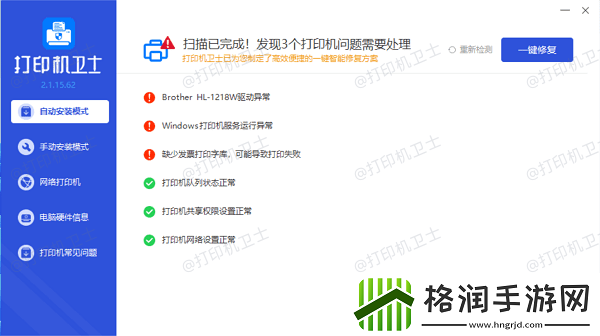
连接打印机后,Windows系统通常会自动检测并尝试安装驱动程序。
若自动安装失败,建议您可以直接通过本站来自动检测并下载对应型号的驱动程序,实现一键安装打印机驱动。
在电脑中添加打印机,使其成为系统可用的输出设备。
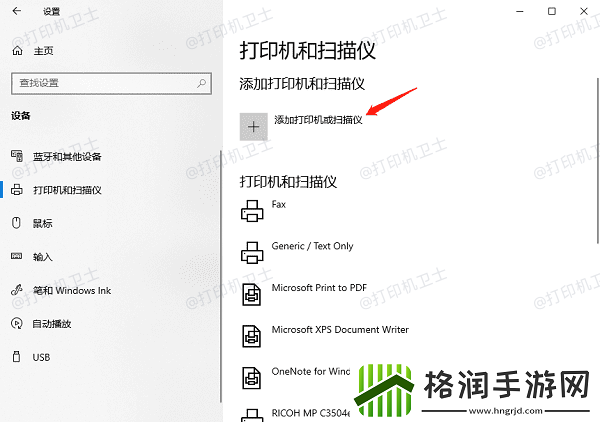
点击Windows开始菜单,选择“设置”>“设备”>“打印机和扫描仪”。
点击“添加打印机或扫描仪”,系统将自动搜索网络或USB连接的打印机。
优化打印设置能提高打印质量和效率,减少资源浪费。
在“打印机和扫描仪”设置中,将目标打印机设为默认。
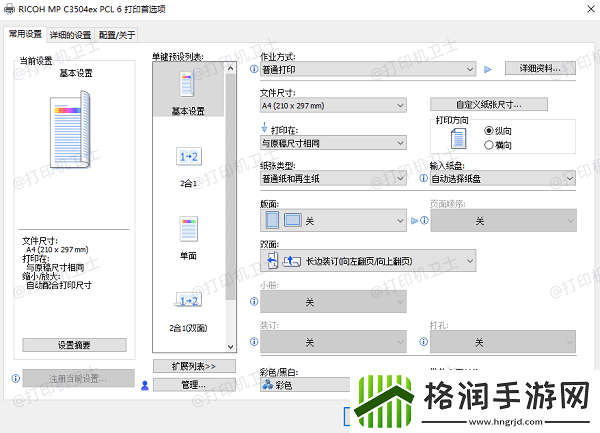
在打印机的“首选项”中,根据需求调整分辨率和色彩模式,并且选择合适的纸张尺寸和类型,如A4、光面纸等。
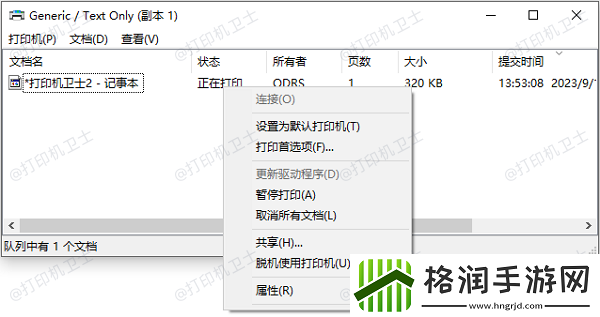
管理打印队列能有效控制打印顺序,避免打印任务混乱。
双击桌面上的打印机图标,或在控制面板中打开“设备和打印机”。
在打印队列中,右键点击打印任务,选择“查看文档属性”>“高级”,调整任务优先级。
在打印队列中,右键点击打印任务,选择“暂停”或“取消”操作。