
idea怎么调整字体大小
相信学计算机的小伙伴都会接触一些代码软件,比如Idea,当写代码的时候发现代码字体太小怎么办?idea怎么调整字体大小?小编给大家带来idea调整代码字体大小快捷键教程,快随小编一起来了解一下吧。
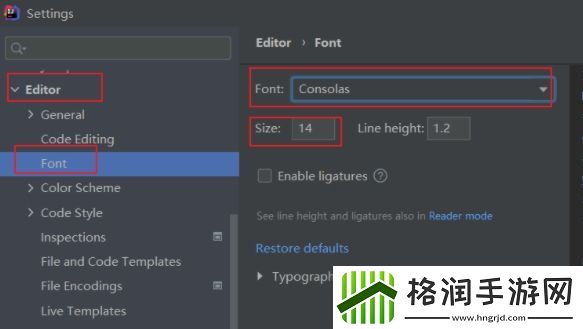
idea调整代码字体大小快捷键教程
以下详细介绍了不同的调整方式:
1. 使用快捷键
Windows/Linux:Ctrl + + / Ctrl + -
macOS:Command + + / Command + -
这些快捷键可快速增大或减小字体大小。
2. 通过设置菜单
转到 "文件" 菜单 >"设置" >"外观和行为" >"外观"。
在 "字体" 部分,找到 "字号" 字段并输入所需的大小。
3. 使用编辑器栏
在编辑器窗口的右下角,单击 "编辑器字体大小" 下拉菜单。
从下拉列表中选择所需的大小。
4. 使用注册表(仅限 Windows)
打开注册表编辑器 (regedit.exe)。
导航至 HKEY_CURRENT_USERSoftwareJetBrainsIntelliJIdeaoptions。
在右侧窗格中,查找 "EditorFontSize" 值并将其更改为所需的大小。
5. 使用插件
安装 "Change Font Size" 或 "Font Adjuster" 等插件。
这些插件提供了更多自定义字体大小的选项,例如按文件类型或级别调整大小。
提示:
调字体大小时,建议先关闭 IDEA,再重新打开,以确保更改生效。
对于某些代码字体,调整字体大小可能会影响代码的可读性。因此,建议在调整字体大小时谨慎行事。
