
随着网络直播的火热发展,越来越多的人希望能在电脑上进行直播。直播模拟器电脑版作为一款专为直播而设计的软件,集成了多种功能,如画面优化、音频调整等,极大地简化了直播流程。本文将为大家提供直播模拟器电脑版的下载及安装详细指南,帮助大家轻松上手,开启直播之旅。
二、下载地址及选择建议
1. 官方下载:
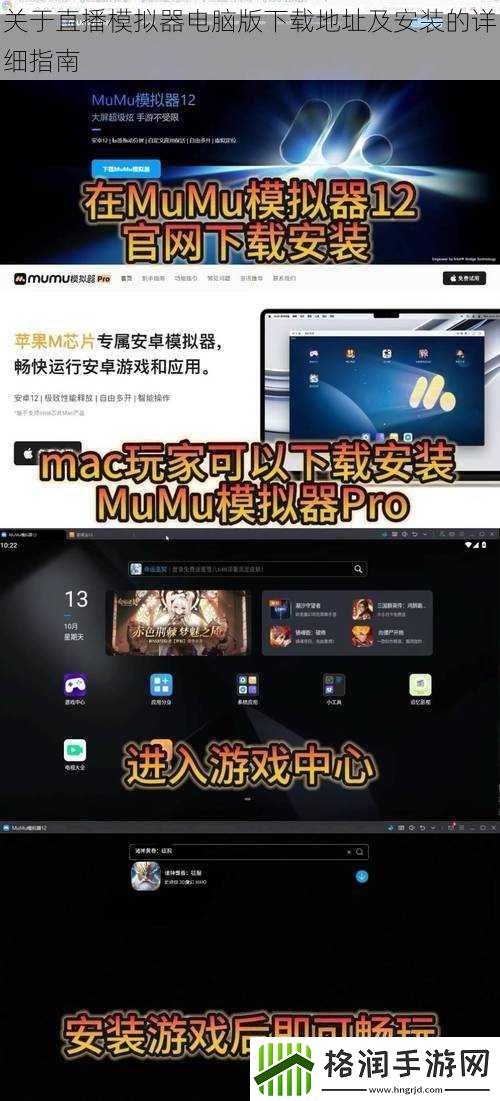
访问直播模拟器官网,在下载页面选择适合电脑系统的版本进行下载。官方版本经过严格测试,稳定性较高,推荐优先下载。
2. 第三方平台下载:
除官网外,一些知名的软件下载平台也提供了直播模拟器的下载服务。但需要注意辨别真伪,选择信誉良好的第三方平台,以避免安全风险。
3. 社交媒体分享:
部分直播爱好者会在社交媒体上分享直播模拟器的下载链接。但请确保链接来源可靠,谨慎下载,避免潜在风险。
三、安装步骤详解
1. 下载完成后,找到下载文件,一般为一个压缩包。解压该压缩包,得到安装程序。
2. 运行安装程序,进入安装向导界面。按照提示,选择安装路径,一般默认安装在C盘,但如果C盘空间不足,建议更改到其他盘符。
3. 在安装过程中,可能会出现一些额外的选项或功能推荐,如添加快捷方式、创建桌面图标等,根据个人需求进行选择。
4. 等待安装程序自动完成安装过程。安装完成后,一般会有提示是否立即启动直播模拟器电脑版。
四、常见及解决方案
1. 安装过程中提示缺少某些文件或组件:
确保电脑已安装必要的运行库和组件,如.NET Framework等。如仍无法安装,尝试以管理员权限运行安装程序。
2. 安装后无法正常运行:
检查电脑是否已满足直播模拟器的最低配置要求。尝试重启电脑后再次运行程序。如仍未解决,可考虑卸载后重新安装。
3. 直播画面卡顿或音频不同步:
检查网络连接是否稳定,同时适当调整直播模拟器的设置,如降低画质、关闭部分特效等,以提高直播流畅度。
