
想要在PS中打造大片又大又长的头发效果?这不仅仅是一个简单的操作,而是需要一定技巧和细节调整。通过一些实用的技巧,能够让你的图片看起来更加生动和有层次感,无论是为了修图效果,还是为了创造一种不同寻常的视觉体验。下面我们将介绍几个具体的方法,帮助你在PS中轻松实现大气、华丽的长发效果。
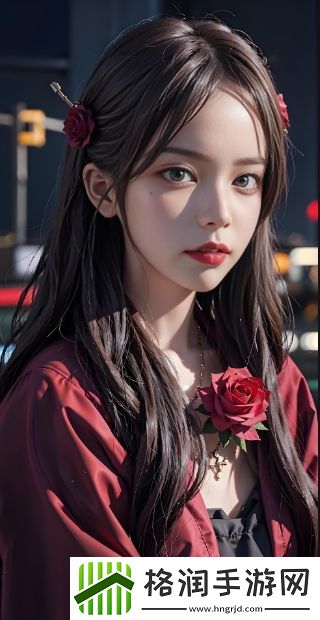
选择合适的图像素材
在进行任何修图之前,首先要选择一张清晰、细节丰富的图片。头发的修饰效果取决于原图的质量,越清晰的照片可以让你更精确地调整头发的细节。例如,选择光线充足、人物头发清晰可见的照片,修图效果会更加自然。
使用“钢笔工具”勾勒头发轮廓
如果想要让头发更长,可以先用钢笔工具(Pen Tool)勾勒出头发的轮廓。通过在人物的头发区域添加路径,将要增加的部分单独隔离出来,这样可以避免修图时出现杂乱的效果。通过勾勒路径后,你可以将选定的区域轻松地复制并扩大,使头发看起来更大、更长。
利用图层蒙版调整头发形状
图层蒙版是Photoshop中非常强大的工具,它能够让你对头发进行精准的调整而不破坏原图。在操作过程中,可以通过调整蒙版区域的羽化和不透明度,来使新增的头发区域与原本的头发融为一体,避免出现明显的拼接痕迹。蒙版还能帮助你在增加发量时保持自然的发型曲线。
使用“液化”工具修饰发丝
PS中的“液化”工具(Liquify)可以帮助你更细致地调整头发的形状和位置。如果你想让头发更加蓬松,可以用液化工具稍微拉伸一些发丝,增加层次感和动感。特别是在处理长发时,液化工具能够帮助你塑造出自然流畅的发丝曲线,让头发看起来既长又大,富有生气。
添加发丝细节增强真实感
除了增加头发的长度和体积,细节也十分关键。你可以通过使用画笔工具(Brush Tool)在新的发丝区域上增加细小的发丝。选择合适的画笔形状和大小,根据头发的自然生长方向进行涂抹,可以有效增加发丝的真实感。为了让细节看起来更加自然,适当调整笔刷的不透明度和流量,使得新增的发丝与原图的头发无缝融合。
后期调色与光影处理
不要忽略调色与光影的调整。在修饰完头发后,确保头发的色调与人物的肤色、背景相匹配。可以通过色阶调整(Levels)和曲线调整(Curves)来增强发色的层次感,同时使用光影效果来突出头发的立体感。这些调整可以让头发看起来更加自然和生动,避免出现不协调的修图效果。
总结:打造完美长发效果的关键
通过以上几个步骤,你可以在PS中轻松打造出既大又长的头发效果。关键在于选图、勾勒轮廓、使用蒙版、液化工具调整形态、增加发丝细节以及最后的调色和光影处理。只要掌握了这些技巧,任何一张照片都可以变得更加生动,展现出完美的长发造型。
