
在当今科技日新月异的时代,苹果的 MacBook Pro 系列一直备受关注,尤其是 1819 款 MacBook Pro,它具备众多强大的功能和实用的使用技巧。将对其进行详细介绍与分享,帮助用户更好地发挥这款电脑的优势。
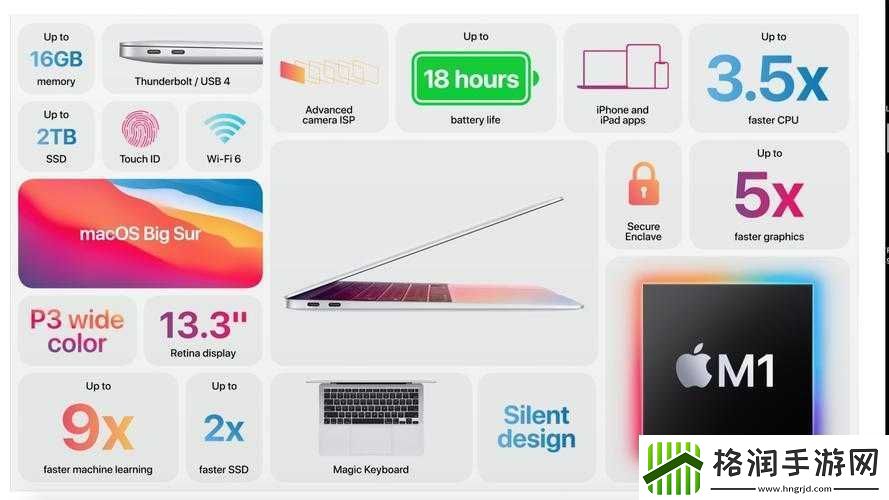
1819 MacBook Pro 在外观上延续了苹果一贯简洁精致的设计风格,金属机身质感十足,坚固耐用。它的屏幕显示效果非常出色,高分辨率带来清晰细腻的图像,色彩还原度也非常高,无论是观看高清视频还是进行图形设计等工作,都能提供令人满意的视觉体验。
键盘方面,这款 MacBook Pro 采用了经典的蝶式键盘设计,虽然在初期曾引发一些争议,但经过改进后,按键的手感和反馈都有了一定提升,长时间打字也不会感到过于疲劳。触控板更是其一大亮点,超大的触控面积和精准的手势操作,让用户可以更加高效地进行各种操作,如滚动页面、缩放图片、切换窗口等,几乎可以完全替代鼠标。
性能方面,1819 MacBook Pro 配备了强大的处理器和高性能的显卡,无论是运行复杂的软件程序,还是进行多任务处理,都能轻松应对。其内存和存储容量也可以根据用户的需求进行选择,满足不同用户对于性能的要求。而且,它还具备出色的续航能力,让用户在外出办公或旅行时无需频繁担心电量问题。
在功能方面,1819 MacBook Pro 拥有很多实用的功能。例如,它支持 Touch ID,用户可以通过指纹识别快速解锁电脑和进行支付等操作,增加了安全性和便利性。还有 Siri 的集成,用户可以通过语音指令来完成一些任务,进一步提高了操作的便捷性。它还具备高效的文件管理系统,用户可以轻松地整理和查找文件。
在使用技巧方面,以下是一些值得分享的:可以充分利用快捷键来提高工作效率,例如 Command+C 复制、Command+V 粘贴等常用快捷键。对于多任务处理,可以通过使用 Mission Control 功能来方便地切换不同的窗口和应用程序。还可以利用 Time Machine 进行数据备份,保障数据的安全性。合理设置电池管理模式也可以延长电池的使用寿命。
那么问题来了:
问题一:如何在 1819 MacBook Pro 上更好地进行图形设计工作?
解答:可以利用其强大的处理器和高性能显卡,安装专业的图形设计软件,如 Adobe Photoshop、Illustrator 等,并根据需要进行相关的性能优化设置,比如调整图形渲染等参数,以获得更流畅的设计体验。
问题二:Touch ID 偶尔无法识别怎么办?
解答:可以尝试清洁手指,确保指纹干净清晰;如果还是不行,可以重新录入指纹;或者检查系统是否有更新,有时更新系统可以修复相关的识别问题。
问题三:如何在 1819 MacBook Pro 上高效地管理外接设备?
解答:可以使用 USB-C 接口连接各种外接设备,如硬盘、显示器等,同时可以通过系统的设置来管理外接设备的连接和使用权限,确保设备的正常运行和数据安全。
参考文献:
[1] Apple. MacBook Pro User Guide. [Online]. Available: [Accessed date].
[2] Adobe. Adobe Photoshop User Guide. [Online]. Available: [Accessed date].
[3] Wired. The Best MacBook Pro Tips and Tricks. [Online]. Available: [Accessed date].
[4] Macworld. Mastering the New MacBook Pro. [Online]. Available: [Accessed date].
[5] iFixit. MacBook Pro Troubleshooting Guide. [Online]. Available: [Accessed date].
